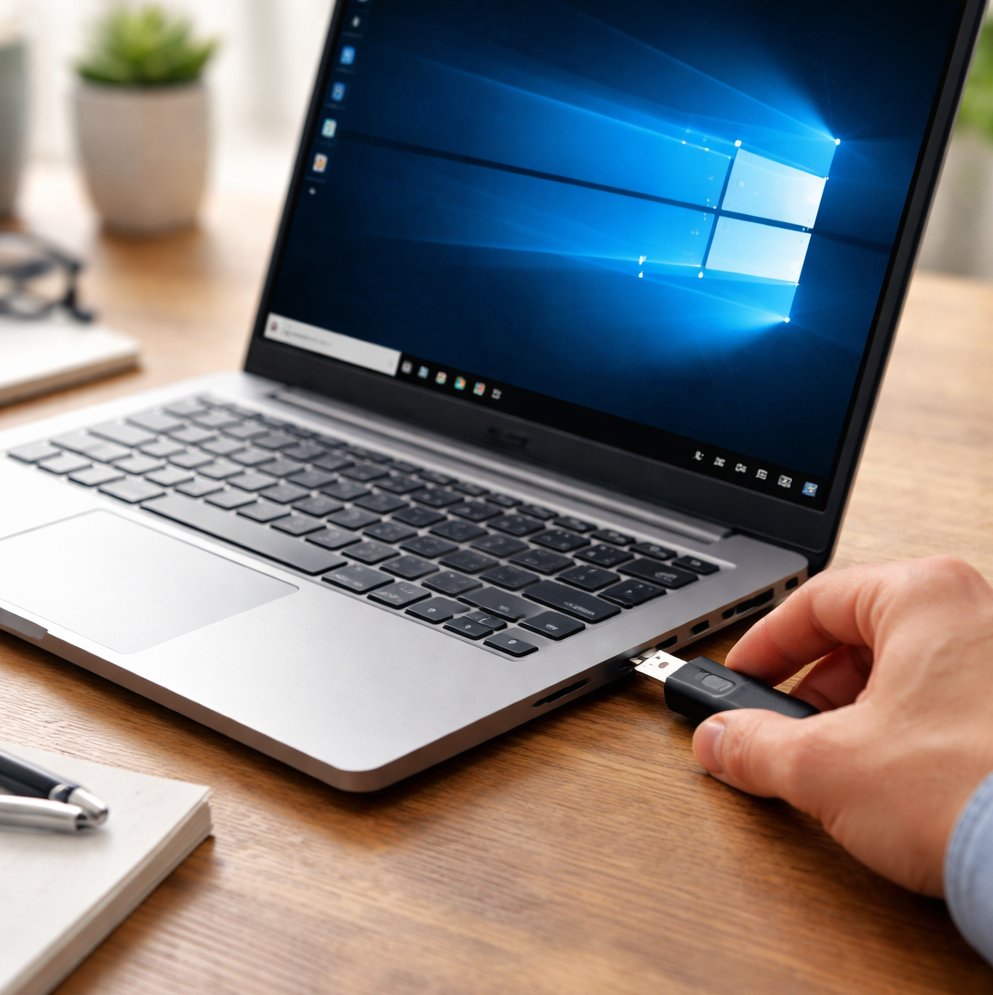
Pour utiliser une clé USB sur un ordinateur Windows 10, plusieurs étapes simples sont nécessaires pour assurer une bonne connexion et un accès facile aux fichiers. Les clés USB sont pratiques pour transférer des données d’un ordinateur à l’autre ou pour sauvegarder des fichiers importants. Elles sont notamment très utiles pour transporter des documents de travail ou des fichiers multimédias volumineux comme des vidéos ou des collections de photos. Voici un guide pratique pour vous aider à lire votre clé USB sur Windows 10.
Insérer la clé USB dans le port approprié
Commencez par connecter votre clé USB à un port USB disponible sur votre ordinateur. La plupart des ordinateurs disposent de plusieurs ports USB situés à l’avant ou à l’arrière de la tour pour les ordinateurs de bureau, ou sur le côté pour les ordinateurs portables. Assurez-vous d’insérer la clé correctement pour éviter d’endommager le port ou votre périphérique. Si vous utilisez une clé avec une capacité supérieure à 32 Go, assurez-vous que votre ordinateur est doté des ports USB 3.0 ou supérieurs pour obtenir des vitesses de transfert plus rapides.
Vérification de la détection du périphérique
Une fois la clé USB branchée, Windows 10 devrait généralement émettre un son de notification et afficher un message indiquant que le périphérique a été détecté. Si cela ne se produit pas, vérifiez que la clé USB est bien insérée et essayez un autre port USB. Dans certains cas, vérifier si l’appareil est détecté dans le Gestionnaire de périphériques peut être nécessaire. Pour y accéder, faites un clic droit sur le bouton Démarrer, puis sélectionnez « Gestionnaire de périphériques ». Recherchez votre clé USB sous « Lecteurs de disque ». Si elle n’apparaît pas, redémarrez votre ordinateur, ce qui peut souvent résoudre de nombreux problèmes de détection.
Accéder aux fichiers de la clé USB
Si votre clé a été correctement détectée, vous pouvez accéder à ses fichiers. Ouvrez l’Explorateur de fichiers en cliquant sur l’icône de dossier dans la barre des tâches ou en appuyant sur la touche Windows + E. Dans le panneau de navigation à gauche, cliquez sur « Ce PC » pour afficher tous les périphériques de stockage connectés. Votre clé USB apparaîtra sous la section « Appareils et lecteurs ». Cliquez deux fois sur l’icône de la clé USB pour ouvrir son contenu. Il est souvent utile de créer des dossiers organisés sur votre clé USB pour faciliter la recherche des fichiers, surtout si vous avez beaucoup de données stockées.
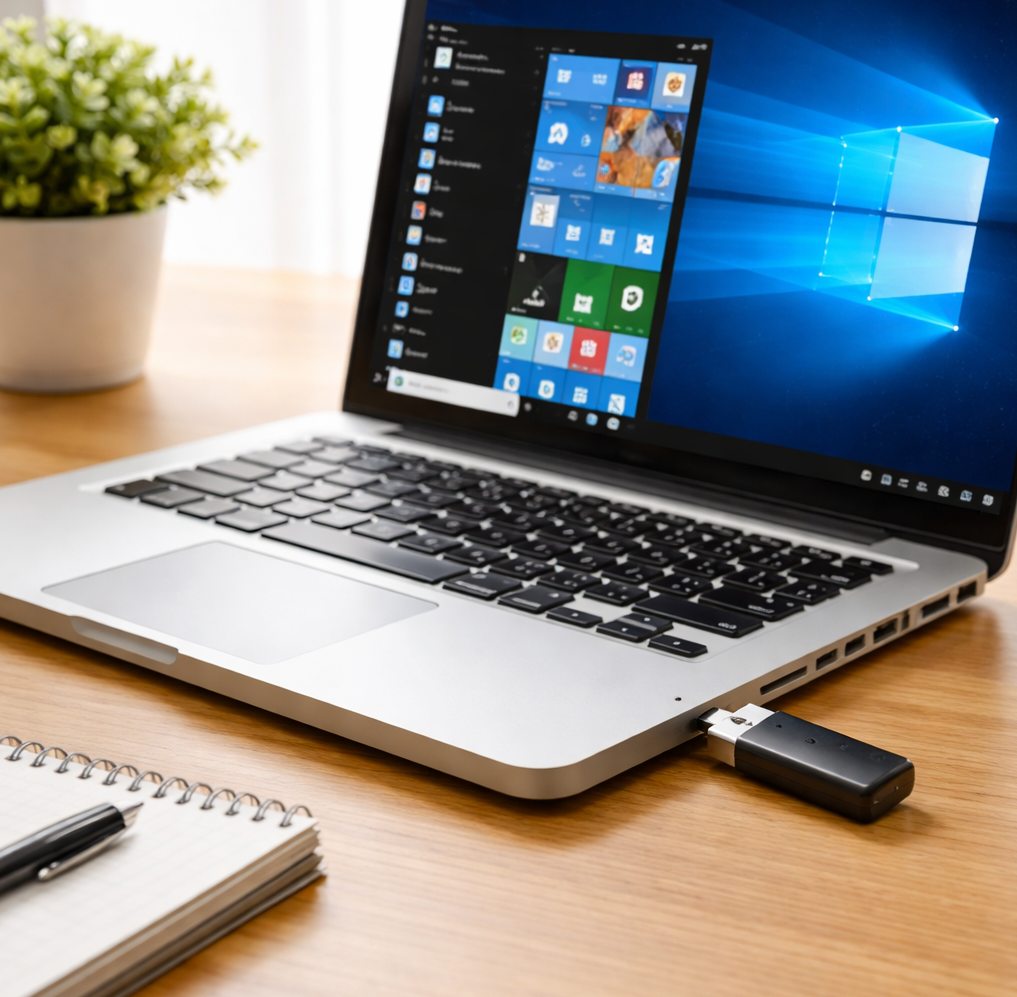
Transférer des fichiers entre la clé USB et l’ordinateur
Il est facile de transférer des fichiers entre votre ordinateur et la clé USB. Pour copier un fichier vers votre clé, simplement glissez-déposez le fichier souhaité depuis votre disque dur vers la fenêtre de la clé USB ouverte. Pour copier un fichier depuis la clé USB vers votre ordinateur, effectuez la même opération en sens inverse. N’oubliez pas que lors du transfert de fichiers volumineux, le temps nécessaire peut varier en fonction de la vitesse de votre clé USB et des spécifications de votre port USB.
Éjecter en toute sécurité la clé USB
Une fois vos tâches terminées, il est important d’éjecter correctement votre clé USB pour éviter les pertes de données. Dans la barre des tâches, cliquez sur la flèche pointant vers le haut pour montrer les icônes cachées. Trouvez l’icône représentant un périphérique USB (un rectangle avec une flèche verte) et cliquez-dessus. Sélectionnez l’option « Éjecter [nom du périphérique] » pour fermer en toute sécurité la connexion. Une notification vous indiquera que vous pouvez retirer votre clé USB en toute sécurité. Si cette option ne fonctionne pas, assurez-vous que tous les fichiers ouverts sur votre clé USB sont bien fermés, puis essayez de nouveau.
En suivant ces étapes, vous pouvez vous assurer que votre clé USB fonctionne correctement avec votre ordinateur Windows 10, tout en protégeant vos données et votre matériel contre d’éventuels dommages. Retenez bien ces étapes simples pour votre prochaine utilisation ! De plus, prendre soin de votre clé USB en la gardant dans un étui de protection peut éviter les dommages physiques susceptibles d’affecter ses performances.